ChatGPT 보관한 대화 다시 찾기 삭제와 차이가 궁금하다면, 대화를 나눴던 계정과 작업 공간에서 설정 → 데이터 제어 → 보관된 대화를 먼저 열어 보세요. 보관한 대화는 보관 해제(Unarchive)로 일반 기록에 되돌릴 수 있지만, 삭제한 대화는 지원팀을 통해서도 복원할 수 없어요.
개인용과 회사용 작업 공간을 함께 쓴다면 당시 대화가 있던 쪽인지부터 확인해 주세요. 여기서 작업 공간은 개인용·회사용 대화가 나뉘어 있는 공간을 말해요.

보관된 대화는 설정에서 꺼낼 수 있어요
보관된 대화 관리에서 Unarchive를 선택하면 일반 기록으로 돌아와요. 영문 메뉴가 보인다면 다음 이름을 따라가면 됩니다.

화면 캡처: help.openai.com 원문
- 설정(Settings)을 열어요.
- 데이터 제어(Data controls)를 선택해요.
- Archived chats 또는 View archived chats를 열어요. Manage가 보이면 그것도 선택해 주세요.
- 찾던 대화에서 보관 해제(Unarchive)를 선택해요.
같은 관리 화면의 Delete는 삭제 기능이에요. 다시 꺼내려는 상황에서는 Unarchive인지 확인하고 누르세요. 설정을 닫은 뒤 일반 기록에서 해당 대화를 다시 열어 필요한 내용이 맞는지 확인하면 돼요. 메뉴명과 경로는 OpenAI의 보관된 대화 관리 안내에 나와 있어요.
제목이 기억나지 않으면 대화 속 단어로 검색해요
대화 제목을 몰라도 메시지에 썼던 단어로 찾을 수 있어요. 보관된 대화도 검색 대상이므로 내용만 다시 읽고 싶다면 검색 결과에서 바로 열어 보세요.

화면 캡처: help.openai.com 원문
웹·iOS·Android에서 옆쪽 메뉴인 사이드바의 검색(Search)을 이용하면 돼요. 웹에서는 Windows의 Ctrl+K, Mac의 Cmd+K로도 검색을 열 수 있어요. 답변을 입력하는 칸에서 인터넷 검색을 시키는 것과는 다른 기능이에요.
예를 들어 여행 일정을 이야기했다면 당시 적었던 지역명이나 숙소 이름을 넣어 보세요. 설명용 예시로, 제목을 억지로 떠올리는 대신 실제 대화에 들어간 단어를 단서로 삼는 방법이에요. 결과가 없으면 다른 단어로 바꾸고 필터가 있다면 All도 확인해 주세요.
오래된 대화가 사이드바에 없다는 사실만으로 삭제됐다고 판단하지 마세요. 검색 범위와 기기별 차이는 OpenAI의 대화 검색 안내에서 확인할 수 있어요.
보관과 삭제는 되돌릴 수 있는지가 달라요
보관은 남겨 둔 대화를 목록에서 숨기는 기능이고, 삭제는 사용자가 복원할 수 없는 처리예요. 같은 대화가 눈앞에서 사라져도 이후 할 수 있는 행동이 달라집니다.

- 보관한 대화: 검색으로 다시 열거나 보관 해제로 일반 기록에 되돌릴 수 있어요.
- 삭제한 대화: 계정 화면에서 즉시 사라지며 검색이나 지원팀을 통해 복원할 수 없어요.
공식 안내의 ‘30일 이내 영구 삭제 예정’을 휴지통 보관 기간으로 읽으면 안 돼요. 이는 OpenAI 시스템에서 삭제를 처리하는 기간이고, 그동안 사용자가 되돌릴 수 있다는 약속은 아니에요. 이미 개인과 분리된 데이터이거나 보안·법적 보존 의무가 있으면 처리에 예외도 있어요.
보관했다고 별도의 영구 보관 기간이 생기지도 않아요. 직접 삭제하거나 해당 작업 공간의 보존 정책으로 제거될 때까지 일반 저장 대화와 같은 기준을 따릅니다. 이 구분은 OpenAI의 대화 보존 정책을 기준으로 했어요.
검색에도 보관함에도 없다면 상태를 나눠 확인해요
두 곳에 없더라도 곧바로 삭제로 확정할 수는 없어요. 먼저 로그인한 계정·로그인 방식·작업 공간을 확인하고, 화면을 새로고침하거나 다시 로그인해 보세요. 계속 안 보이면 공식 안내의 장애 확인과 지원 문의 순서로 넘어가면 됩니다.

화면 캡처: help.openai.com 원문
화면 캡처: help.openai.com 원문
문의할 때는 계정 이메일과 로그인 방식, 해당 작업 공간, 대화한 대략적인 날짜, 이미 해본 확인을 함께 전달하세요. 이는 누락 원인을 확인하기 위한 자료이며 삭제한 대화의 복원을 요청하는 절차는 아니에요.
임시 대화였다면 저장 여부가 갈라져요
임시 대화는 일반 대화로 저장하지 않은 채 나갔다면 기록에서 다시 열 수 없어요. 저장하면 일반 대화로 전환되어 이후 다시 찾을 수 있습니다. 이 조건은 OpenAI의 임시 대화 저장 안내에 명시되어 있어요.
백업 파일이 있어도 원래 목록을 되살리는 기능은 아니에요
계정에 현재 남아 있는 자료를 확인하려면 이용 가능한 계정에서 데이터 내보내기를 요청할 수 있어요. 다만 Business·Enterprise·Healthcare 작업 공간에서는 설정을 통한 셀프서비스 내보내기를 제공하지 않고, Edu는 관리자 설정과 자격 조건에 따라 달라져요. 이미 삭제된 대화는 내보내기로 복구되지 않습니다. 공식 내보내기 안내의 적용 대상을 먼저 확인해 주세요.
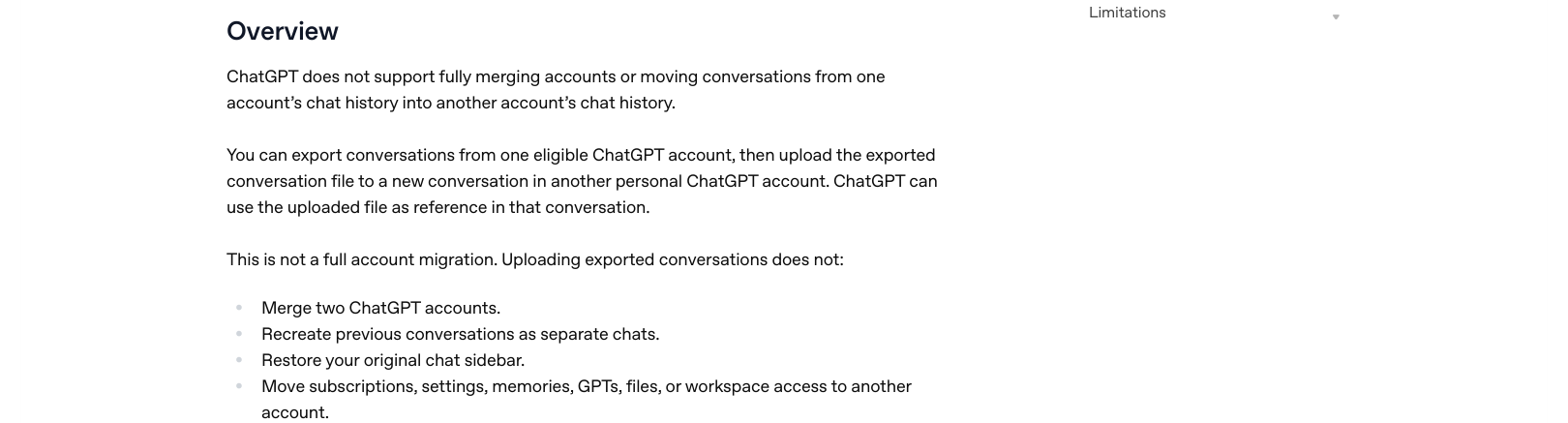
예전에 받은 conversations.json이 있다면 다른 개인 계정의 새 대화에 올려 참고 자료로 사용할 수는 있어요. 하지만 예전 대화들이 각각 다시 생기거나 원래 사이드바가 복원되지는 않아요. OpenAI의 대화 파일 이전 안내도 이 한계를 구분하고 있어요.
찾아낸 대화를 별도 사본으로 남기고 싶다면 ChatGPT 대화 백업을 요청하고 내려받는 순서로 이어가세요. 보관 해제와 백업은 목적이 다른 작업이에요.
확인한 기준
2026년 9월 27일 OpenAI 공식 도움말에서 보관 해제 경로, 검색 대상, 삭제 후 복원 제한, 임시 대화와 내보내기의 범위를 대조했어요. 아래 방법은 계정에 남아 있는 대화를 다시 찾는 데 적용하며, 개별 조직의 보존 기간이나 누락 원인까지 확정하지는 않아요.
공식 출처
보관을 눌렀던 대화를 찾는 중이라면 같은 계정의 보관된 대화 목록부터 확인해 보세요.
'AI 생산성 도구' 카테고리의 다른 글
| ChatGPT로 사진 배경만 바꾸려면 어떻게 해야 하나요? 유지할 부분도 적어요 (0) | 2026.10.03 |
|---|---|
| ChatGPT로 업무 인수인계 체크리스트를 만들려면 어떤 내용을 넣어야 하나요? 담당자·기한부터 (0) | 2026.09.28 |
| ChatGPT 파일 다운로드 만료, 다시 만들기 전에 저장 여부부터 봐요 (0) | 2026.09.24 |
| ChatGPT 엑셀 날짜가 숫자로 나올 때, 날짜 값이면 셀 서식부터 바꿔요 (0) | 2026.09.20 |
| ChatGPT 엑셀 함수 내 버전에서 안 될 때, 제품명까지 필요한 이유는? (0) | 2026.09.13 |


