ChatGPT 엑셀 날짜가 숫자로 나올 때, 원래 값이 날짜 일련번호라면 셀 서식을 날짜로 바꾸면 돼요. 문장에 붙인 날짜만 숫자로 나오면 TEXT 함수를 쓰되 계산에 쓸 원본 날짜는 따로 남겨두세요.
ChatGPT가 제안한 수식을 붙여 넣거나 만든 파일을 열었을 때 바로 적용할 수 있는 상시 문제 해결이다.
다만 20260920처럼 연월일을 이어 쓴 숫자나 글자로 저장된 날짜는 다른 경우예요. 파일 복사본에서 문제 셀 하나를 먼저 확인하면 열 전체를 잘못 바꾸는 일을 줄일 수 있어요.

날짜 계산을 할 셀인가요, 문장에 넣을 셀인가요?
날짜끼리 계산할 셀은 값을 유지하고 표시 형식만 바꾸세요. 안내문처럼 글자와 날짜를 합칠 셀에는 TEXT를 사용해요. 같은 날짜라도 어디에 쓸지에 따라 방법이 달라져요.

- 날짜 셀 자체가 숫자예요: 날짜 일련번호인지 확인한 뒤 셀 서식을 바꿔요.
- 원본 날짜는 정상인데 문장에 붙이면 숫자예요: 문장을 만드는 수식에서 날짜 부분에 TEXT를 적용해요.
- 서식을 바꿔도 그대로이거나 엉뚱한 날짜예요: 원래 값이 텍스트인지, 연월일을 붙인 숫자인지부터 확인해야 해요.
엑셀은 날짜를 계산하기 위한 숫자로 저장해요. 이 숫자를 ‘날짜 일련번호’라고 불러요. Microsoft 공식 예시에서 1900 날짜 체계의 40729는 2011-07-05에 해당해요. 숫자로 보인다는 이유만으로 날짜 데이터가 사라졌다고 판단할 필요는 없어요. Microsoft 날짜 일련번호 설명에서 저장 원리를 확인할 수 있어요.
날짜 값이 맞다면 셀 서식으로 표시를 되돌려요
원본과 대조했을 때 날짜 일련번호가 맞다면, 날짜 범주를 선택하거나 사용자 지정에 yyyy-mm-dd를 넣으면 돼요. 이 방법은 계산에 쓰는 값을 유지하면서 화면에 보이는 모양을 바꿔요.
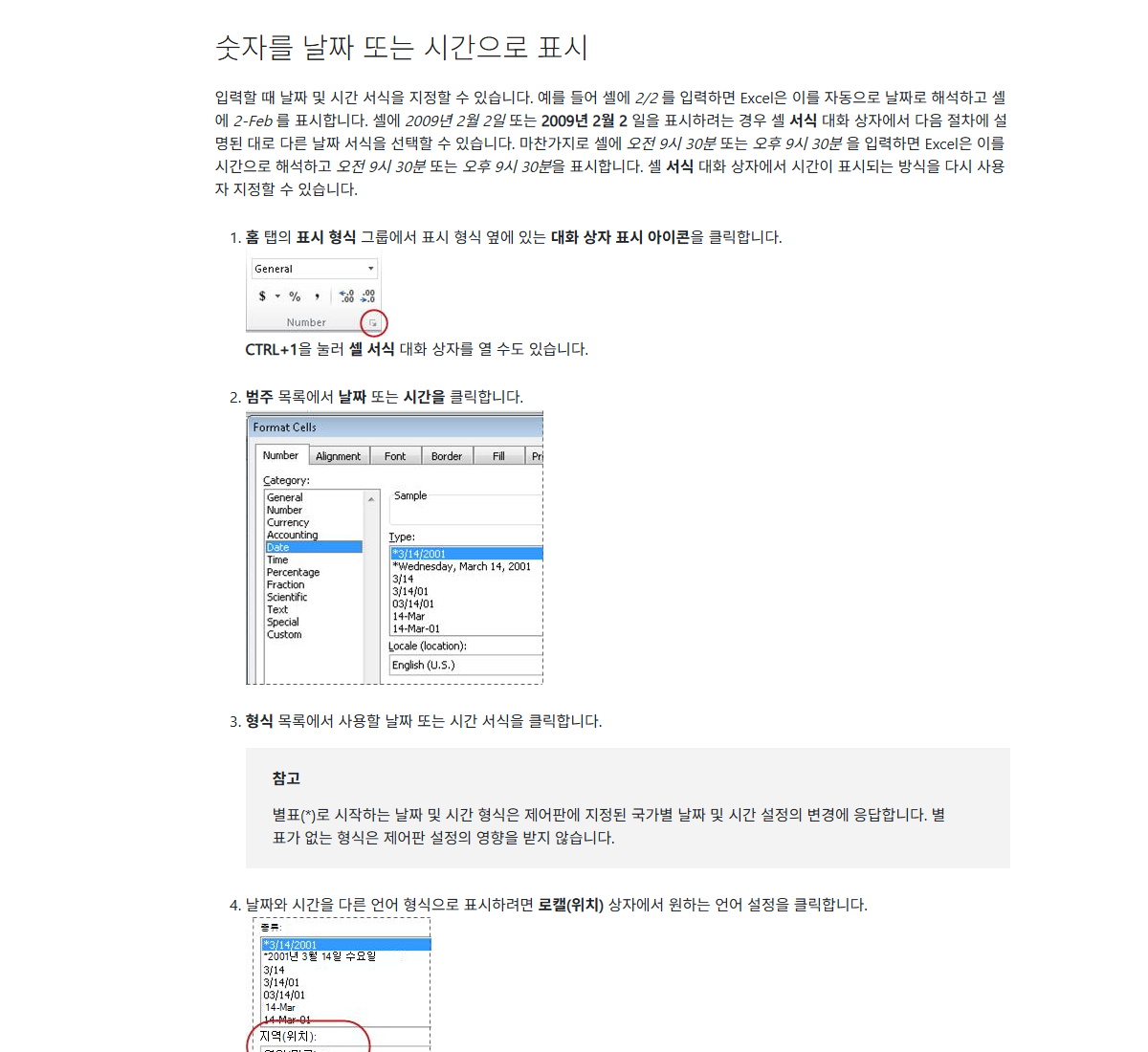
화면 캡처: https://support.microsoft.com/ko-kr/excel/format-numbers-as-dates-or-times
- 복사본에서 숫자로 보이는 날짜 셀 하나를 선택해요.
- Windows 데스크톱 Excel에서는
Ctrl+1을 눌러 셀 서식을 열어요. Mac에서는Command+1을 사용해요. - 표시 형식에서 날짜를 고르고 원하는 모양을 선택하세요. 직접 지정하려면 사용자 지정의 형식에
yyyy-mm-dd를 입력해요. - 보기 또는 샘플에 나온 날짜가 원본 기록과 맞는지 확인한 뒤 적용해요.
- 같은 방식으로 저장된 나머지 날짜 셀에 적용하고 파일을 저장한 뒤 다시 열어 확인하세요.
yyyy는 네 자리 연도, mm은 두 자리 월, dd는 두 자리 일이에요. 이 날짜 형식에서 2011-07-05처럼 보이게 만들 수 있어요. 메뉴 경로와 코드의 뜻은 Microsoft 날짜·시간 표시 형식 안내를 기준으로 했어요.
보기의 날짜가 맞지 않으면 적용 범위를 늘리지 마세요. 예를 들어 20260920이 ‘2026년 9월 20일’을 뜻하도록 입력된 값이라면, 날짜 일련번호와는 구조가 달라요. 이때는 연·월·일을 해석해 실제 날짜 값으로 변환해야 해요. 글자로 저장된 날짜도 표시 서식만 바꿔서는 해결되지 않을 수 있어요.
현재 값과 원본의 날짜가 어떻게 대응하는지 모르면 숫자 크기만 보고 추측하지 않는 편이 좋아요. 아래 요청 예시에 그 값을 넣어 변환 조건부터 확인하세요.
문장에 붙인 날짜만 숫자라면 TEXT를 써요
원본 셀에서는 날짜가 정상인데 문장에 연결한 결과만 숫자라면, 연결 수식 안에서 TEXT로 날짜 모양을 지정하세요. 결과 셀 전체의 서식을 날짜로 바꾸는 방법으로는 문장 속 숫자를 고치기 어려워요.
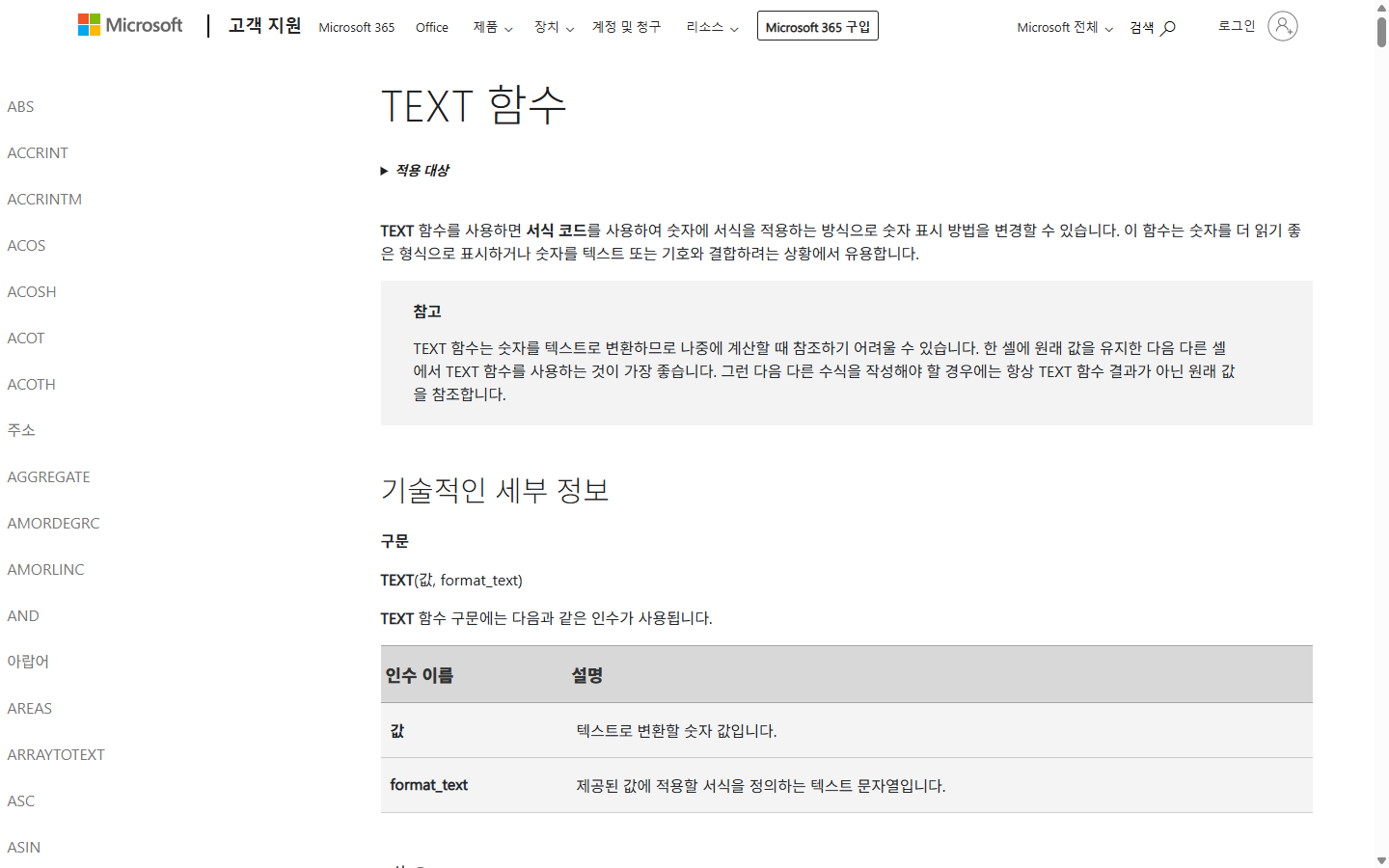
화면 캡처: https://support.microsoft.com/ko-kr/excel/functions/text-function
설명용으로 A2에 올바른 날짜 값이 있고 화면에는 2011-07-05가 보인다고 가정할게요. 다음처럼 문자를 붙이면 원본 셀의 표시 형식이 유지되지 않아 날짜 부분이 일련번호로 나올 수 있어요.
="마감일: "&A2날짜 부분에 형식을 지정하려면 이렇게 바꿔요.
="마감일: "&TEXT(A2,"yyyy-mm-dd")A2가 위의 올바른 날짜 값이라면 문장은 마감일: 2011-07-05로 표시돼요. 실제 업무 파일을 시험한 결과가 아니라 함수 사용법을 설명하기 위한 예시예요.
TEXT 결과는 글자이므로 이후 날짜 계산은 원본 A2를 참조하세요. 일정표의 날짜 열까지 모두 TEXT로 바꿀 필요는 없어요. Microsoft도 원래 값을 한 셀에 유지하고 다른 셀에서 TEXT를 쓰도록 안내해요. TEXT 함수의 원본 값 보존 조건을 확인해 보세요.
원래 하려던 일이 기간 계산이었다면 날짜가 예쁘게 보이는 것에서 끝내지 마세요. 날짜 차이 계산도 원본과 맞는지 대조해야 해요. 그 단계는 오류 표시 없이 틀린 엑셀 계산을 검증하는 방법으로 이어서 확인할 수 있어요.
날짜로 바꿨는데 약 4년이 어긋나면 기준을 확인해요
날짜 모양은 돌아왔는데 원본과 약 4년 차이가 난다면 1900·1904 날짜 체계가 서로 다른지 확인해 보세요. 두 체계의 차이는 1,462일이에요. 다만 약 4년이 어긋난다는 증상만으로 원인을 확정할 수는 없어요.
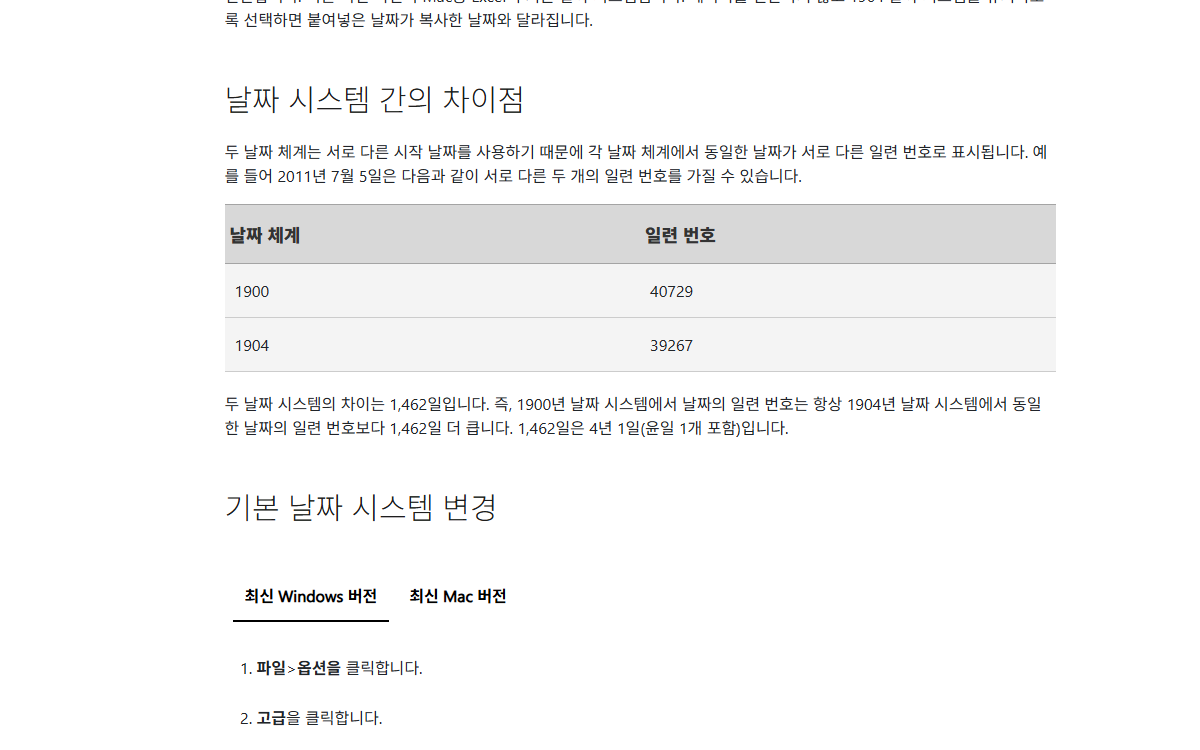
화면 캡처: https://support.microsoft.com/ko-kr/excel/date-systems-in-excel
Windows 데스크톱 Excel의 확인 경로는 파일 → 옵션 → 고급 → 이 통합 문서 계산 시 → 1904 날짜 체계 사용이에요. 원본 파일과 수정 파일에서 같은 설정인지 먼저 비교하세요. Mac은 Excel → 기본 설정 → 계산에서 해당 항목을 확인할 수 있어요.
문제가 있는 셀 하나를 맞추려고 통합 문서 전체 설정부터 바꾸지는 마세요. 원본 설정과 실제 날짜 표본을 대조하고, ChatGPT가 변환 코드를 제안했다면 어떤 기준으로 숫자를 날짜로 바꿨는지도 확인해야 해요. 원인을 확인하지 않은 채 모든 값에 1,462를 더하거나 빼는 방법도 피하세요.
두 체계의 차이와 설정 위치는 Microsoft 날짜 체계 안내에 나와 있어요. 이 문서는 Excel의 기준을 설명하며 개별 ChatGPT 결과가 어떤 기준으로 변환됐는지까지 알려주지는 않아요.
ChatGPT에는 현재 값과 원하는 결과를 함께 보내세요
‘날짜로 고쳐줘’에 현재 셀 값, 사용한 수식, 원래 기대한 날짜, 계산 필요 여부를 더해 보세요. 표시만 바꿀지 값 변환까지 필요한지 구분하도록 요청하는 게 핵심이에요.

아래 대괄호를 본인 상황으로 바꿔 넣으세요. 모르는 항목은 ‘미확인’으로 두면 돼요. 파일 전체 없이 질문할 때도 개인정보를 뺀 날짜 표본과 수식으로 상황을 설명할 수 있어요.
엑셀 날짜가 숫자로 보여요.

사용 환경: [Windows/Mac/웹, Excel 제품명과 버전]
문제가 생긴 곳: [날짜 셀 자체 / 문장 결합 수식 결과]
현재 셀 값 또는 표시: [그대로 입력]
현재 수식: [수식 또는 수식 없음]
원본에서 기대한 날짜: [확인한 날짜 또는 미확인]
이 날짜로 기간 계산을 계속해야 하나요: [예/아니요]

날짜 일련번호의 표시 문제인지,
텍스트 날짜나 연월일 숫자의 변환 문제인지 먼저 구분해 주세요.
자료만으로 구분할 수 없으면 필요한 확인 항목을 알려주세요.

계산용 원본 날짜는 보존해 주세요.
표시만 문제라면 셀 서식 변경 방법을,
문장 결합 문제라면 TEXT를 적용한 수식을 제시해 주세요.
원본 날짜를 추측하거나 빈칸을 임의 날짜로 채우지 마세요.
수정 뒤 원본과 대조할 셀과 확인 방법도 알려주세요.
ChatGPT가 TEXT만 제안했는데 기간 계산도 필요하다면 ‘계산용 날짜 열은 유지하고 문장용 결과만 별도 셀에 만들어줘’라고 덧붙이세요. 이런 식으로 원하는 형식과 확인 기준을 함께 적는 질문법을 적용하면 수정 요청이 더 분명해져요.
수정한 파일에서는 서로 다른 날짜 몇 개와 빈칸이 있는 행을 원본과 비교하세요. 저장 후 다시 열었을 때 날짜가 유지되는지, 원래 하려던 기간 계산이나 안내문 작성까지 맞는지 확인하면 돼요. 값이 다른 날짜로 바뀌었다면 원본은 남겨두고 잘못된 표본을 다시 전달하세요.
공식 출처
확인한 기준: 2026년 9월 20일 Microsoft 공개 도움말에서 날짜 표시 형식, TEXT 함수의 결과와 원본 보존 조건, 날짜 체계 차이를 대조했어요. 원문 수정일은 확인되지 않았어요. 개인 파일의 오류를 직접 재현한 글은 아니며 실제 값이 잘못 변환된 경우에는 원본 자료를 추가로 대조해야 해요.
- Microsoft: 숫자 서식을 날짜 또는 시간으로 지정 — 셀 서식 경로와 날짜 코드
- Microsoft: TEXT 함수 — 문장용 표시 형식과 계산용 원본 보존
- Microsoft: Excel의 날짜 체계 — 날짜 일련번호와 1900·1904 체계 차이
지금 보이는 값 하나와 기대한 날짜 하나부터 적어 보세요. 내 증상에 맞춰 ChatGPT 수정 요청 작성하기
'AI 생산성 도구' 카테고리의 다른 글
| ChatGPT 보관한 대화 다시 찾기 삭제와 차이, 보관은 되돌릴 수 있어요 (0) | 2026.09.27 |
|---|---|
| ChatGPT 파일 다운로드 만료, 다시 만들기 전에 저장 여부부터 봐요 (0) | 2026.09.24 |
| ChatGPT 엑셀 함수 내 버전에서 안 될 때, 제품명까지 필요한 이유는? (0) | 2026.09.13 |
| ChatGPT 엑셀 수식, 오류가 안 떠도 계산이 틀릴 수 있나요? (0) | 2026.09.12 |
| ChatGPT 질문 잘하는 법, 원하는 형식과 확인 기준을 함께 적었나요? (0) | 2026.09.07 |


