
이 글 요약
ChatGPT와 같은 무료 AI 도구는 엑셀에서 시간이 걸리는 데이터 정리·분류·요약을 몇 초 만에 처리합니다. 복잡한 수식이나 매크로 없이도, 데이터를 복사-붙여넣기하고 원하는 형식을 지시하면 AI가 자동으로 정렬하고 정제합니다. 민감한 개인정보는 제외하고, 무료 범위 내에서 실용적인 세 가지 사례로 시작해보세요.
엑셀로 데이터를 관리하는데 손이 많이 가세요? 고객 명단을 분류하거나, 수백 개의 항목을 정렬하거나, 중복된 정보를 찾아내는 작업이 반복된다면, ChatGPT가 그 시간을 대폭 줄여줄 수 있습니다.
많은 사람들이 엑셀을 "복잡한 수식의 도구"라고 생각하지만, 실제로는 AI에게 "이 데이터를 이렇게 정리해달라"고 말하기만 해도 됩니다. 본문에서는 ChatGPT·Google Sheets·Microsoft 365 Copilot 같은 무료 AI 도구로 엑셀 작업을 자동화하는 구체적인 방법과, 각 도구의 강점을 비교합니다.
단, 개인정보나 금융정보는 공개 AI 도구에 업로드하면 안 되므로 주의가 필요합니다. 안전한 범위 내에서 생산성을 높이는 전략을 소개하겠습니다.
시작 전 확인할 것
- ChatGPT 계정 (무료 버전도 가능)
- 정리할 엑셀 파일 또는 데이터
- 개인정보 제외 데이터 준비
1. ChatGPT가 엑셀 자동화에 쓸 수 있는 이유
ChatGPT와 같은 생성형 AI는 단순히 텍스트를 작성하는 도구가 아닙니다. 데이터를 해석하고, 패턴을 찾고, 정해진 형식으로 변환하는 능력이 뛰어납니다.
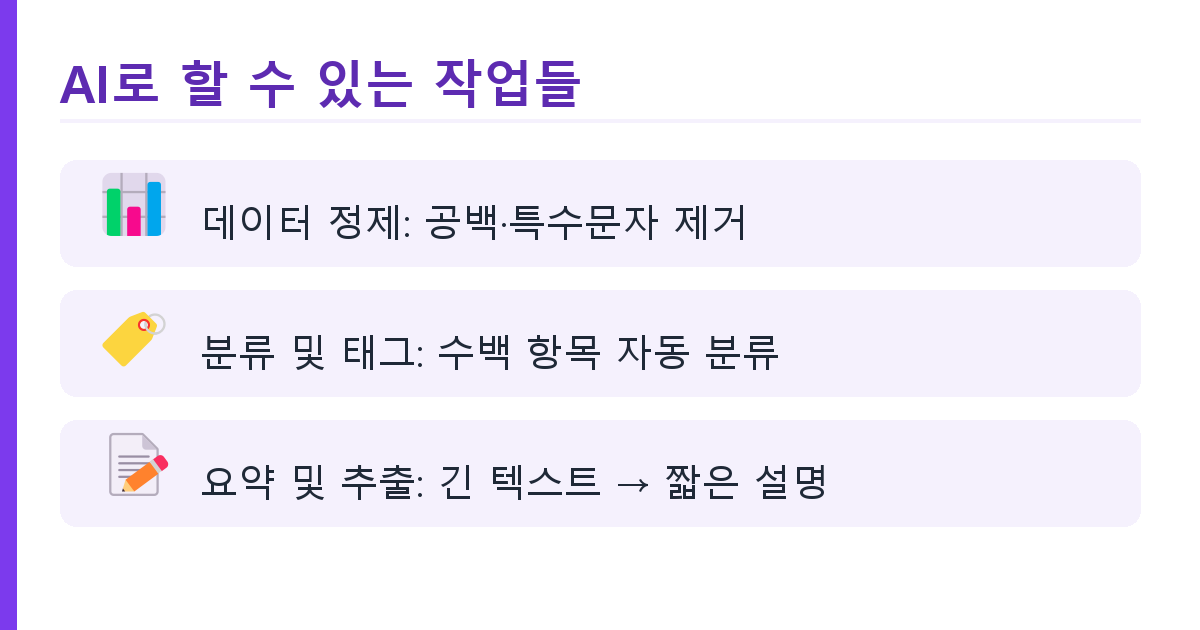
AI로 할 수 있는 엑셀 자동화 작업
- 데이터 정제: 불필요한 공백, 특수문자 제거
- 분류 및 태그 지정: 수백 개 항목을 카테고리로 자동 분류
- 요약 및 추출: 긴 텍스트를 짧은 설명으로 변환
- 형식 통일: 날짜·전화번호·주소 등 표기를 일관되게 정렬
- 중복 제거: 유사한 항목 찾기 및 병합
- CSV 변환: 자유로운 형식의 데이터를 구조화된 표로 변환
예를 들어, 고객 문의 메일 500개를 읽고 "제품 문의", "배송 문제", "환불 요청" 같은 카테고리로 분류하는 일이 있다면, 이전에는 사람이 일일이 읽고 분류했을 겁니다. 이제는 데이터를 ChatGPT에 붙여넣고 "이 메일들을 5개 카테고리로 분류해서 CSV로 정렬해달라"고 지시하면 몇 초 만에 완성됩니다.
2. 실전 사례 3가지 (데이터 정리·분류·요약)
사례 1) 고객 연락처 형식 통일하기
전화번호가 "010-1234-5678", "01012345678", "010 1234 5678" 같이 제멋대로인 데이터가 있다고 가정해봅시다.
ChatGPT에 이렇게 지시합니다:
다음 전화번호 목록을 모두 "010-1234-5678" 형식으로 통일해서 엑셀 CSV 형식으로 만들어줄래?
데이터를 붙여넣으면, ChatGPT는 즉시 표준 형식으로 정렬된 CSV를 제공합니다. 이 파일을 그대로 엑셀에 복사하면 끝입니다. 예전처럼 함수를 조합하거나 수동으로 고칠 필요가 없습니다.
사례 2) 제품 목록 자동 분류
쇼핑몰 상품 100개를 "의류", "전자제품", "식품" 같이 카테고리로 분류해야 한다면?
ChatGPT 지시:
다음 제품명 목록을 보고, 각 제품을 [의류/전자/식품/기타] 중 하나로 분류해줄래? 결과는 제품명 | 카테고리 형식의 표로 만들어줘.
ChatGPT는 각 제품을 읽고 자동으로 카테고리를 부여합니다. 정확도가 맞지 않으면 "전자제품 항목만 다시 확인해줘" 식으로 한 번 더 지시하면 됩니다. 사람이 100개를 일일이 분류하는 시간을 단 2~3분으로 줄일 수 있습니다.
사례 3) 긴 텍스트 자동 요약
고객의 피드백이 담긴 엑셀 파일이 있는데, 각 피드백이 200자 이상 길다고 가정합시다. 이를 한 줄 요약으로 줄여야 한다면?
ChatGPT 지시:
다음 고객 피드백 목록을 각각 20자 이내로 요약해줄래? 형식은 원본 | 요약 으로 표로 만들어.
AI는 각 피드백의 핵심을 파악하고 간결하게 정리합니다. 원본 데이터와 요약본이 나란히 정렬되므로, 그대로 엑셀에 복사하기만 하면 됩니다.
3. ChatGPT vs Google Sheets vs Microsoft Copilot: 무료 AI 도구 비교
ChatGPT (OpenAI)
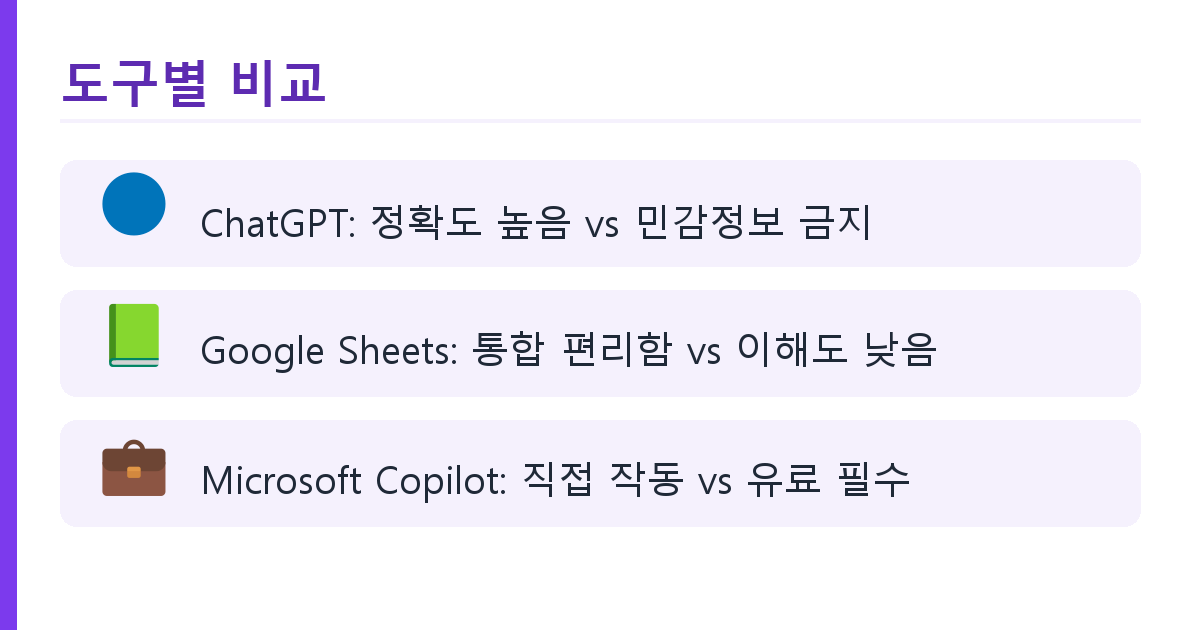
장점: 가장 정확하고 복잡한 지시를 이해합니다. 데이터 처리가 빠르고, 여러 번 수정 요청이 쉽습니다.
단점: 공개 서버이므로 민감한 정보 업로드 금지. 한 번에 처리할 수 있는 데이터 양이 제한됨(약 2000단어).
Google Sheets AI (Gemini)
장점: Google 계정만 있으면 되고, 시트 안에서 바로 AI를 사용할 수 있습니다. 자동 정렬 함수 추천도 해줍니다.
단점: ChatGPT보다 명령어 이해도가 낮은 편. 복잡한 분류 작업은 추가 설정 필요.
Microsoft 365 Copilot (Excel)
장점: 엑셀 파일 내에서 직접 작동하므로, 데이터 이동이 없습니다. Office 구독자면 바로 사용 가능.
단점: 유료 구독(Microsoft 365) 필요. 기본 제공되는 범위 내에서만 사용 가능.
초보자 추천: ChatGPT (무료, 정확도 높음) → Google Sheets (통합 편리함) 순서로 시작하세요. 민감한 회사 정보가 아닌 이상 ChatGPT로 충분합니다.

4. 실수하기 쉬운 부분과 팁
❌ 과도한 데이터 한 번에 처리
ChatGPT 무료판은 한 번에 처리할 수 있는 데이터 양이 제한됩니다. 대량 작업은 1000행씩 나눠서 진행하세요.
❌ 애매한 지시
"이 데이터 정리해줄래?" 보다는 "이 항목들을 [카테고리1/2/3] 중 하나로 분류하고, 날짜는 YYYY-MM-DD 형식으로 통일해달라"는 식의 구체적 지시가 정확합니다.
✅ 결과 검증 필수
AI 결과를 그대로 믿지 말고, 10개 항목씩 샘플로 검증하세요. 오류가 있으면 "다시 확인해달라" 또는 "이번엔 다르게 분류해달라"고 지시하면 됩니다.
✅ 단계별 처리
큰 작업은 여러 번에 나눠 진행하세요. 예를 들어, 먼저 분류 → 그 다음 형식 통일 → 마지막에 중복 제거 같은 식으로요.
주의
개인정보(주민번호, 신용카드번호, 정확한 주소), 회사 기밀 정보(매출액, 직원 급여, 기술 스펙), 고객 실명·전화번호를 공개 AI 도구에 업로드하면 안 됩니다. 꼭 필요하면 정보를 일부 가린 샘플(예: 010-****-5678)로 진행하세요.
5. 자주 묻는 질문 (FAQ)
Q1. ChatGPT는 정말 무료인가요?
네. ChatGPT 무료 버전(GPT-4o mini)은 무제한으로 사용할 수 있습니다. 하지만 월 3달러부터 시작하는 유료 플랜도 있으니, 필요할 때 업그레이드하면 됩니다.
Q2. CSV 파일을 직접 업로드할 수 있나요?
ChatGPT Plus(유료)는 파일 직접 업로드가 가능하지만, 무료판은 텍스트로 복사-붙여넣기해야 합니다. 대신 데이터 크기가 크면 첫 100행만 붙여넣고 "같은 방식으로 전체 적용해달라"고 지시하면 됩니다.
Q3. AI가 실수할 확률은 얼마나 되나요?
분류 작업은 95% 이상 정확하지만, 매우 복잡한 분류나 문맥을 요구하는 작업은 오류가 있을 수 있습니다. 항상 5~10%는 샘플로 검증하는 것이 안전합니다.
Q4. 엑셀 매크로와 비교하면 어떤가요?
매크로는 매번 같은 형식으로 처리할 때 강합니다. AI는 유연한 판단이 필요한 작업(분류, 요약, 텍스트 해석)에서 강합니다. 둘을 함께 쓰면 가장 효율적입니다.
Q5. 한국어 데이터도 잘 처리되나요?
최신 ChatGPT는 한국어를 매우 잘 처리합니다. 영어만큼 정확하게 분류·정렬·요약합니다. 특수 용어가 있으면 설명을 추가하면 정확도가 올라갑니다.
AI 도구로 엑셀 자동화를 시작하면, 반복적인 데이터 정리에서 시간을 많이 아낄 수 있습니다. 처음엔 작은 업무(50~100행)부터 시작해서, 점점 복잡한 작업으로 확장하는 것이 좋습니다. 비용 없이, 수식 없이, 빠르게 결과를 얻을 수 있다는 것이 이 방법의 최대 장점입니다.
ChatGPT 외에도 다양한 무료 AI 도구들이 계속 나오고 있습니다. 여러 도구를 비교해보며 자신의 업무 패턴에 맞는 것을 찾아가세요.
공식 출처 및 참고
- OpenAI - ChatGPT 공식 페이지 (확인일: 2026-07-01)
- Google - Google Sheets AI 가이드 (확인일: 2026-07-01)
- Microsoft - Excel Copilot 공식 문서 (확인일: 2026-07-01)
- NIST - 데이터 보안 가이드라인 (확인일: 2026-07-01)
📎 함께 보면 좋은 글
'AI 생산성 도구' 카테고리의 다른 글
| AI 정보처리기사 실기 공부법·기출 확인·오답노트, 답을 어디까지 믿을까? (0) | 2026.08.14 |
|---|---|
| ChatGPT 공유 링크 삭제·검색 노출·복사본 삭제, 원본을 지워도 남을까? (0) | 2026.07.23 |
| 블로그·SNS 이미지, 이제 AI로 만들기 — 2026년 최신 무료 도구 (0) | 2026.07.01 |
| 무료 도구로 발표 슬라이드 10분에 완성하기(감마·뷰티풀 AI 비교) (0) | 2026.07.01 |
| ChatGPT 이력서 작성 방법, 무료로 전문 문서 만드는 법 (2026) (0) | 2026.06.30 |


